Глава II. Редактор карт Hammer.

Полное руководство по Valve Hammer Editor: установка, интерфейс, инструменты, меню, масштаб и горячие клавиши.

2.1

Последняя версия редактора Hammer

Обновление 2026. Hammer 3.5 был последней веткой Hammer для GoldSrc, поэтому этот раздел теперь исторический. Он все еще полезен, если вы хотите идти точно по старым скриншотам. Для постоянной работы рассмотрите J.A.C.K., если нужен редактор в стиле Hammer, или TrenchBroom, если вам удобнее современный кроссплатформенный редактор MAP/Valve 220.
В апреле 2003г. вышла новая версия редактора карт Valve Hammer Editor 3.5 (public beta).

Скачивание

Если Вы создаете карты для CS, то необходимо скачать CS Expert FGD. Здесь же представлена ссылка на Half-Life FGD. Это обновленная версия FGD-файла с поддержкой новой функции редактора карт по показу моделей в 3D-виде. При желании можно самостоятельно прикрутить показ моделей в используемый Вами CS FGD-файл, вырезав нужный кусок кода из файла для Half-Life. О том, как это сделать, сказано ниже.

Основные изменения

  • теперь модели отображаются прямо в 3D-виде редактора
  • теперь можно загружать PTS-файл (для поиска ошибки LEAK) прямо в 3D-вид редактора
  • модифицированы FGD-файлы для HL и DoD
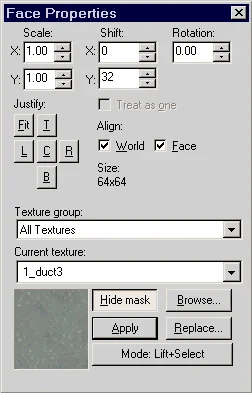
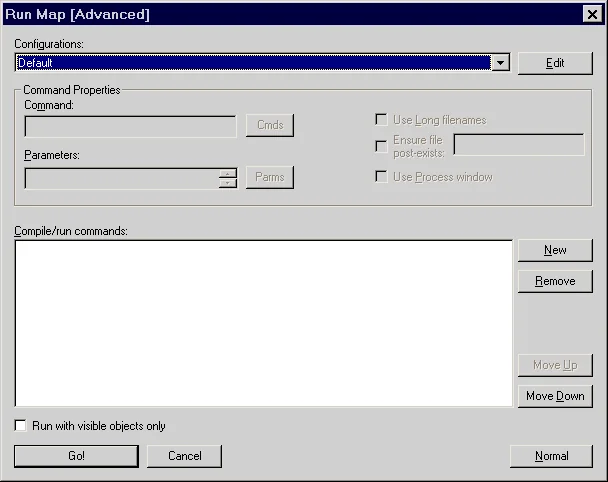
  • переделана панель работы с текстурами и Expert-окно компиляции
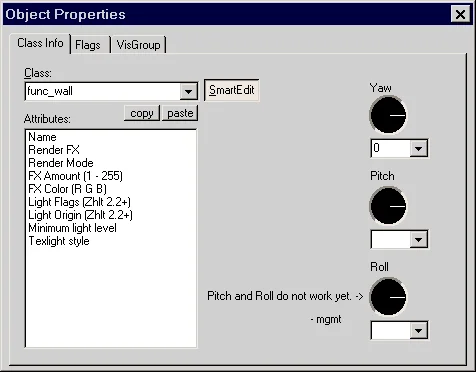
  • параметры Pitch, Yaw, Roll теперь разделены на несколько компасов в свойствах энтити-объектов
  • добавлен флажок "animate models" ("анимация моделей") в параметры редактора
  • возможность указания дистанции отображения моделей в 3D-виде
  • возможность выбора анимаций у моделей
  • возможность изменения цвета фона в 3D-виде
  • модели, содержащие текстуры с масками, теперь отображаются прозрачными
  • больше возможностей в финальной версии

Подробнее об изменениях

1. Отображение моделей в 3D-виде
Теперь модели показываются непосредственно в 3D-виде редактора, но чтобы эта функция заработала необходимо скачать и подключить к редактору новый FGD-файл (ссылки приведены выше).
Вы можете и самостоятельно подправить свой FGD-файл, если не хотите скачивать новый. В этом случае необходимо выполнить 3 условия:
  1. В установках редактора, в меню "Tools\Options\Game Configurations", необходимо заполнить поля "Game Directory" и "Mod Directory";
  2. Если Вы будете использовать модели из PAK-файла (valve\pak0.pak), то их необходимо распаковать в соответствующую директорию;
  3. Необходимо добавить некоторую информацию в FGD-файл, это можно сделать двумя способами:
    1. @PointClass studio() = entity_name
      [
           model(studio) : "Model"
      ]
      В этом случае энтити-объект (имя которого указывается вместо слов entity_name) отображается в виде одноцветного прямоугольного объекта пока путь к модели не указан (к такому отображению мы привыкли), но как только мы укажем путь к модели, вместо прямоугольного объекта мы увидим саму модель.
    2. @PointClass studio("models/some_model.mdl") = entity_name []
      В этом случае энтити-объект (имя которого указывается вместо слов entity_name) всегда отображается, как одна и та же модель, путь к которой указывается здесь: studio("models/some_model.mdl").
Мы рекомендуем для объекта "cycler" (и "cycler_sprite") добавить информацию по первому образцу, а для объектов "info_plaer_start" и "info_plaer_deathmatch" — по второму.
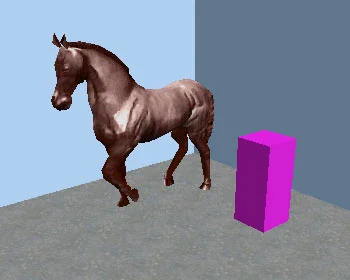
На картинке ниже видно, что если в свойствах объекта "cycler" (а именно он вставляет на карту модель) указан путь к модели, то модель отображается, если путь не указан — отображается одноцветный прямоугольный объект.
Новая функция редактора Hammer — отображение моделей в 3D-виде
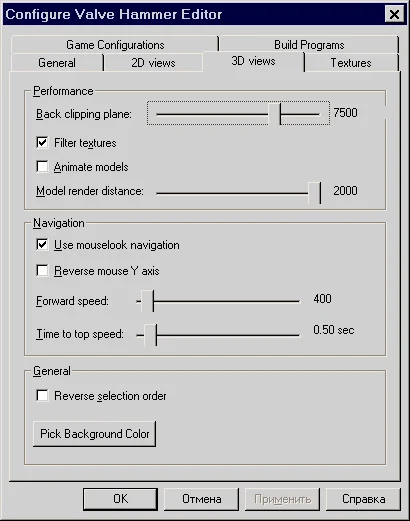
Максимальное расстояние в 3D-виде, при котором модели все еще отображаются, можно выставить в свойствах редактора ("Tools\Options\3D views"). Возможные значения от 0 до 2000 юнитов. Когда это максимальное расстояние превышено, модели превращаются в одноцветные прямоугольные объекты.
Пока в бета-версии редактора наблюдается небольшой баг, когда затекстурированные модели превращаются в белые (без текстур). Это как-то связано с работой OpenGL и, надеемся, будет исправлено в финальной версии.
Также на этой вкладке можно включить/выключить отображении анимаций у моделей (флажок "Animate models"). Также появилась кнопка "Pick Background Color", при помощи которой можно выбрать цвет фона в 3D-виде редактора.
t2new hammer3 2. Разделенные параметры Pitch, Yaw, Roll
Теперь параметры Pitch, Yaw, Roll в свойствах энтити-объектов имеют каждый свой компас. Правда, Pitch и Roll пока не работают.
t2new hammer1 3. Измененная панель работы с текстурами
Теперь панель работы с текстурами выглядит так:
t2new hammer4 4. Измененное окно компиляции
Немного видоизменилось окно компиляции в режиме "Expert":
t2new hammer2
2.2

Установка и настройка редактора Hammer

Современная настройка. Пути и вкладки ниже по-прежнему объясняют, как устроена связка редактора и компиляторов, но старые пакеты лучше заменить актуальными. Для Hammer укажите в Build Programs пути к sdHLCSG.exe, sdHLBSP.exe, sdHLVIS.exe и sdHLRAD.exe из SDHLT или к соответствующим программам VHLT. В J.A.C.K. сохраняйте рабочий исходник в JMF и экспортируйте MAP при необходимости. В TrenchBroom держите проект в формате Valve 220 MAP и компилируйте внешними GoldSrc-инструментами. Если пакет компиляторов требует свои файлы, добавьте, например, sdhlt.wad и sdhlt.fgd.
В данной статье мы подробно расскажем, как установить и подготовить к работе редактор Hammer. Для успешного использования редактора нам потребуются:
  1. Valve Hammer Editor
  2. ZHLT 2.5.3 или ZHLT 2.5.3 (Custom Build)
  3. Halflife-CS-Expert.fgd
Сначала мы установим редактор карт. Затем подключим к нему FGD-файл с описанием энтити-объектов. И в завершении укажем в редакторе пути к программам-компиляторам (ZHLT).
Итак, запускаем установочный exe-файл и выбираем каталог установки (ВНИМАНИЕ! Редактор и компиляторы разместите на 1 логическом диске с Half-Life), мы выбрали D:\Hammer. Еще несколько нажатий на кнопку "Next" и Hammer установлен. Теперь нужно указать пути, по которым редактор будет искать FGD-файл и компиляторы ZHLT.
Несколько подготовительных операций
  1. Создадим дополнительную папку ZHLT ("D:\Hammer\ZHLT"). Скопируем в нее содержимое архива с компиляторами (zhlt253.zip или, если Вы решили использовать улучшенные компиляторы ZHLT Custom Build, то содержимое архива с улучшенными компиляторами);
  2. Скопируем файл halflife-cs-expert.fgd из архива halflife-cs-expert.zip в папку "D:\Hammer\fgd\counter-strike". В этом каталоге уже лежит стандартный fgd-файл для cs, однако мы будем использовать его улучшенную версию;
  3. Скопируем спрайты из архива halflife-cs-expert.zip (папка "sprites/cs") в папку "D:\Hammer\sprites\cs".
На этом подготовительная часть закончена. Переходим к настройке Hammer'a.

Настройка редактора

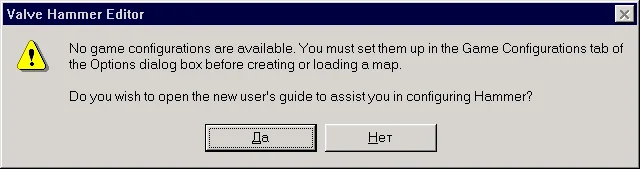
При первом запуске Hammer'a появится окно с предложением вывести справку по настройке редактора. Цель данной статьи как раз и есть помощь в настройке редактора, так что можно нажать "Нет".
t2wcmes Затем появится окно с настройками редактора. Рассмотрим каждую вкладку в отдельности. Примечание: некоторые опции останутся для Вас сейчас не понятными. Позднее, освоившись с редактором, Вы сможете поэкспериментировать с различными установками.
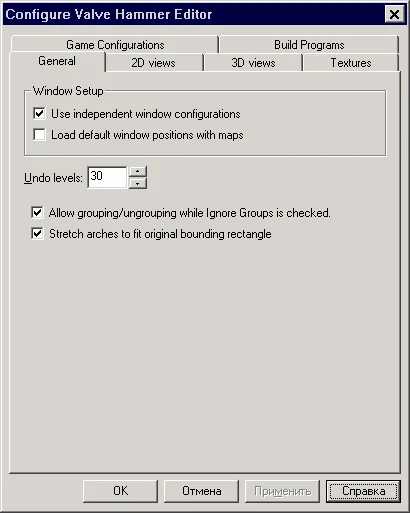
1. Вкладка General (Наведите курсор на интересующую опцию для получения описания).
На вкладке "General" стоит обратить внимание на флажок "Use independent window configurations", который определяет сколько окон редактировани Вы будете видеть. Флажок стоит — одно окно, не стоит — четыре.
t2wcopt1
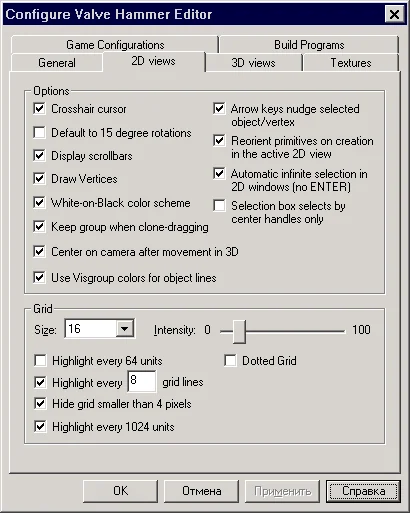
2. Вкладка 2D views (Наведите курсор на интересующую опцию для получения описания).
Рекомендуем выставить все, как на рисунке (как нам кажется, это довольно оптимальные настройки). Позднее, разобравшись, что означает каждая из опций, Вы сможете выставить удобные для Вас настройки.
t2wcopt2
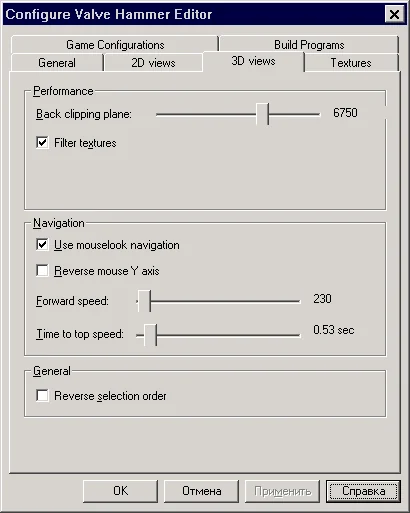
3. Вкладка 3D views (Наведите курсор на интересующую опцию для получения описания).
t2wcopt3
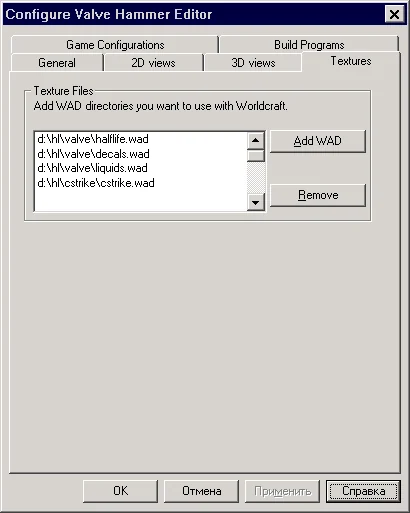
4. Вкладка Textures
Окно управления текстурами. Здесь Вы можете подключать или наоборот убирать WAD-файлы с текстурами. Текстуры из перечисленных WAD-файлов Вы сможете использовать на своей карте.
Для начала рекомендуем добавить 4 стандартных WAD-файла:
  • valve/halflife.wad
  • valve/decals.wad
  • valve/liquids.wad
  • cstrike/cstrike.wad
t2wcopt4 Следующие WAD-файлы из папки valve подключать не нужно (т.к. они не содержат подходящих для применения текстур):
  • (не подключайте) cached.wad
  • (не подключайте) fonts.wad
  • (не подключайте) gfx.wad
  • (не подключайте) spraypaint.wad
Если хотите, то можете подключить еще несколько WAD-файлов из папки cstrike.
Качественные WAD-файлы из папки cstrike:
  • chateau.wad
  • cs_bdog.wad
  • cs_havana.wad
  • de_piranesi.wad
  • torntextures.wad
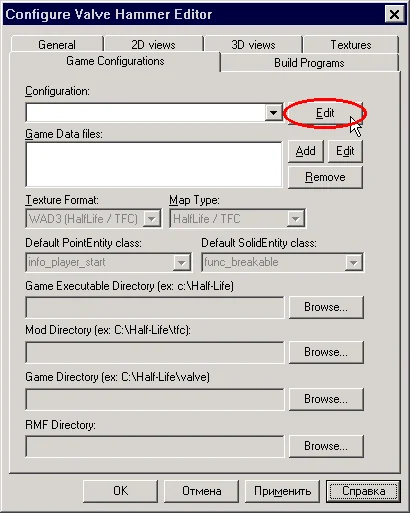
5. Вкладка Game Configurations (одно из главных окон настройки редактора)
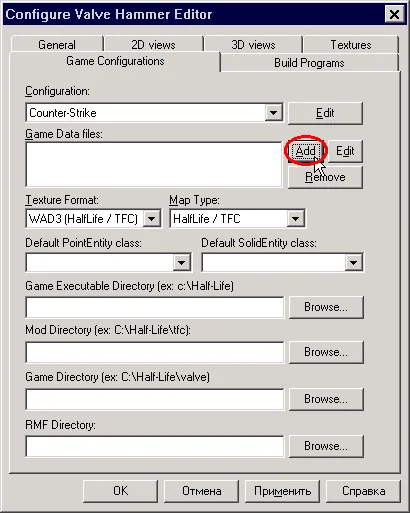
Сначала необходимо создать новую конфигурацию. Жмем кнопку "Edit" (см. рис. ниже).
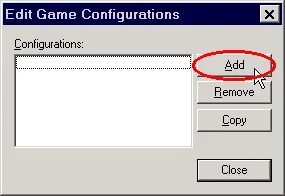
t2wcopt5 В появившемся окне жмем кнопку "Add".
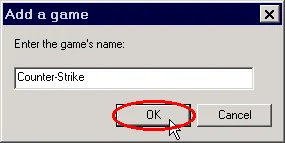
t2wcopt51 Далее вводим название конфигурации (любое). Мы назвали ее "Counter-Strike". Жмем "OK".
t2wcopt52 Теперь закрашенные ранее поля стали доступны. Подключим FGD-файл с записями об энтити-объектах. Жмем кнопку "Add" (см. рис. ниже).
t2wcopt53 Вы помните, мы скопировали файл halflife-cs-expert.fgd в папку "D:\Hammer\fgd\counter-strike, вот и указываем этот путь. Теперь редактор знает, что мы будем строить карты для CS :)
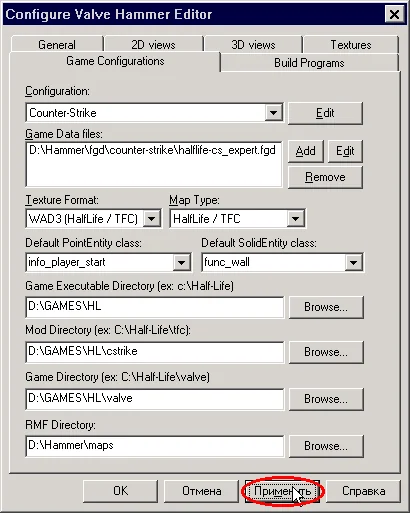
Теперь давайте заполним оставшиеся параметры и строки. Выставьте все точно так же, как на картинке (естественно, пути у Вас будут свои).
t2wcopt54 Texture Format и Map Type
Оставляем как есть. Тем более, что другого выбрать нельзя :) Здесь все правильно.
Default PointEntity class
Здесь указывается тип точечного энтити-объекта создаваемого по умолчанию. Данная опция нужна просто для удобства. Обычно самым первым на карте создается точечный объект info_player_start, поэтому рекомендуем выбрать его.
Default SolidEntity class:
Здесь указывается тип брашевого энтити-объекта создаваемого по умолчанию. Func_wall довольно часто применяется на картах и в большом количестве, поэтому имеет смысл выбрать из списка его. Данная опция нужна просто для удобства в последующем создании карты.
Ну, и наконец, указываем пути:
  • Game Executable Directory: к папке с Half-Life
  • Mod Directory: к папке cstrike
  • Game Directory: к папке valve
  • RMF Directory: к папке, где будут храниться исходники наших карт (укажем "D:\Hammer\maps")
Ну, и сохраняем все установки кнопкой "Применить".
6. Вкладка Build Programs
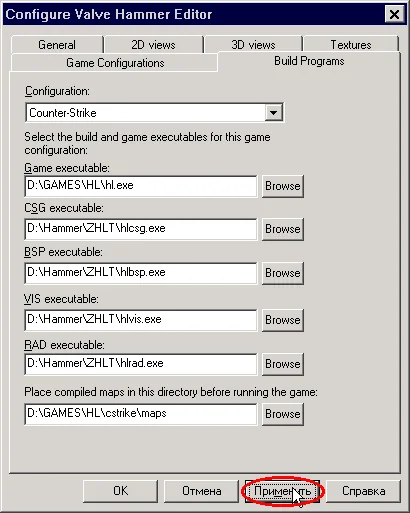
Вкладку "Build Programs" необходимо заполнять, если Вы будете компилировать свои карты в редакторе Hammer. Скорее всего, поначалу так и будет :), поэтому заполняем. А почему "поначалу"? Просто потом мы убедим Вас, что карты нужно компилировать не в Hammer, а BAT-файлом.
t2wcopt6 Сначала указываем путь к hl.exe.
Затем пути к компиляторам (напомним, они лежат в "D:\Hammer\ZHLT").
  • CSG executable: путь к файлу hlcsg.exe
  • BSP executable : путь к файлу hlbsp.exe
  • VIS executable: путь к файлу hlvis.exe
  • RAD executable: путь к файлу hlrad.exe
Последняя строка — путь к папке, куда будет помещена готовая карта после компиляции. Рекомендуем указать "cstrike\maps".
На этом настройку редактора Hammer можно считать завершенной. Наш редактор готов к работе. Это было просто, не так ли? :)
2.3

Интерфейс редактора Hammer

В этой статье мы познакомимся с интерфейсом редактора Hammer, кратко опишем его панели и основные инструменты.
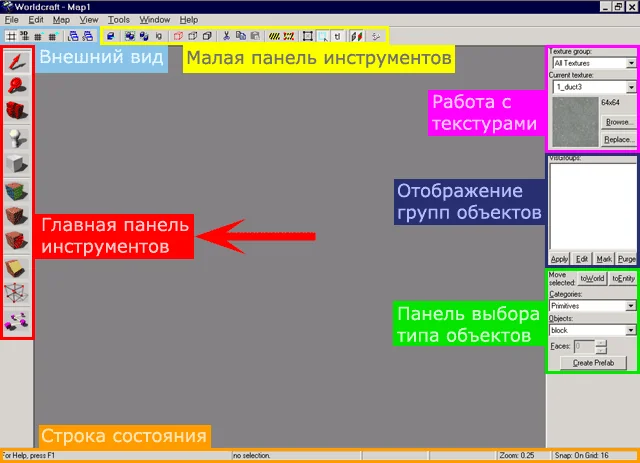
Всего у редактора Hammer 6 различных панелей плюс строка состояния. На картинке ниже Вы можете видеть общий вид редактора Hammer и названия панелей.
Интерфейс и панели редактора Hammer

1. Главная панель инструментов

Главная панель, она и есть главная. При помощи расположенных на ней инструментов карта создается и раскрашивается. Все остальные панели являются вспомогательными. На картинке ниже кратко описаны функции инструментов и их названия.
Если Вы хотите более подробно ознакомится с функциями главных инструментов — читайте следующую статью "Обзор главных инструментов". t2wcinstruments

2. Панель внешнего вида

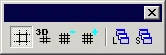
t2wcinstr sm1 Теперь давайте рассмотрим вторую панель (на самом первом рисунке отмечена голубым цветом), которая управляет некоторыми параметрами внешнего вида.
t2button01 — показать/убрать сетку; показать/убрать сетку в 3D-виде.
t2button02 — масштаб сетки (уменьшить/увеличить).
t2button03 — загрузить/сохранить расположение окон (при использовании 1 окна редактирования).

3. Малая панель инструментов

t2wcinstr sm2 На малой панели инструментов расположены кнопки, выполняющие дополнительные операции над объектами, а также некоторые другие функции. Рекомендуем Вам выставить все точно также, как на рисунке выше.
t2button04 — функция Carve для вырезания отверстий в объектах. Данная функция подробно описана в статье "Создание отверстий при помощи Carve".
t2button05 — сгруппировать/разгруппировать объекты.
t2button06 — функция Ignore Groups предназначена для редактирования отдельных объектов из группы. При включенной данной кнопке, группа объектов как бы временно разгруппировывается, и Вы можете изменять отдельные объекты.
t2button07 — скрыть выбранные объекты; скрыть все, кроме выбранных объектов; показать все объекты.
t2button08 — вырезать/копировать/вставить объекты.
t2button09 — включает/выключает "кордонный" режим; редактирование границ выделения. "Кордонный" режим используется для "вырезания" какой-либо части карты и последующей компиляции. Например, Вы создаете большую карту. В этом случае компиляция может длится довольно долго. Создаем "кордонное" выделение, ставим точку рождения игрока внутри выделенной части карты и компилируем только эту часть.
t2button10 — включает/выключает выделение объектов только при нажатии по центру (по центральному крестику).
t2button11 — включает/выключает автоматическое выделение нескольких объектов. Если выключено то, для выделения нескольких объектов необходимо дополнительно нажать Enter.

t2button12 — закрепляет текстуры на объектах, при вращении или смещении объекта текстуры на нем не сдвигаются (обязательно включите эту опцию!).
t2button13 — способ выравнивания текстур (по стороне объекта или относительно координат). Особого значения не имеет, т.к. тип выравнивания можно в любое время поменять на панели работы с текстурами.
t2button14 — показывает окно с параметрами компиляции карты. Здесь же компиляция запускается.

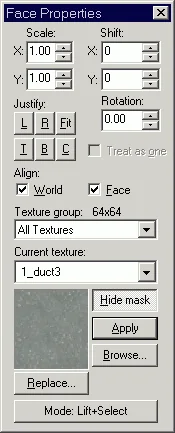
4. Панель работы с текстурами

t2wctexture Панель работы с текстурами появляется при выборе инструмента Texture Application . На этой панели расположены кнопки выравнивания текстур, изменения их масштаба, изменения типа наложения. Здесь же выбираются отдельные WAD-файлы, в которых можно просмотреть текстуры. Также есть функция замены одной текстуры на другую.
Более подробную информацию о текстурировании карты Вы можете получить в четвертом разделе Учебника — "Текстуры и декали".

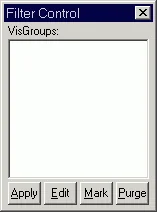
5. Панель для работы с визгруппами

t2wcvisgroup На данной панели можно скрывать или отображать визгруппы, т.е. объединения нескольких объектов. Визгруппы появляются на данной панели автоматически, когда Вы используете кнопки "скрыть выбранные объекты; скрыть все, кроме выбранных объектов; показать все объекты".
Визгруппы выделяются кликанием мышки (появляется ладошка). Вы можете менять имена и цвета визгрупп кнопкой "Edit". Кнопка "Mark" подсвечивает на 2D- и 3D-видах выделенные визгруппы. Кнопка "Purge" удаляет из панели визгруппы, которые не содержат объектов. Кнопка "Apply" скрывает на 2D- и 3D-видах невыделенные визгруппы (т.е. те, напротив которых нет ладошки :)

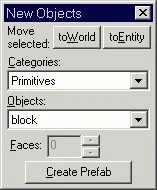
6. Панель для выбора типа создаваемого объекта

t2wcobjects Данная панель предназначена для выбора типа создаваемого объекта. Если Вы создаете простые браши инструментом блок , то на этой панели дополнительно станут доступны такие объекты как: цилиндр, пирамида, угол. Также через эту панель осуществляется управление префабами.
Если Вы создаете точечный энтити-объект при помощи инструмента энтити, то на этой панели будут доступны все возможные типы точечных энтити-объектов.
Кнопка "To World" превращает брашевый энтити-объект в обычный браш;
Кнопка "To Entity" превращает выделенный браш (браши) в брашевый энтити-объект.
Более подробную информацию о создании брашей, энтитей и префабов Вы можете получить из статьи "Как создать браш, энтити, префаб?".

7. Строка состояния

В строке состояния отображаются: тип выбранного объекта, координаты курсора, размер создаваемого или выбранного объекта, приближение (zoom), шаг сетки в юнитах.
t4helpline На этом статья, описывающая интерфейс редактора Hammer, закончена.
2.4

Обзор главных инструментов редактора Hammer

В этой статье мы познакомимся с главными инструментами редактора Hammer, при помощи которых собственно и создаются карты.
На картинке ниже Вы можете видеть, где расположена главная панель инструментов (кстати, положение любых панелей редактора можно легко изменить).
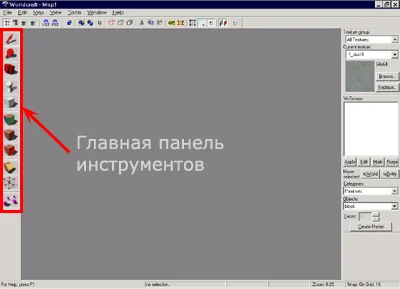
Главная панель инструментов редактора Hammer
На картинке ниже кратко описаны функции инструментов и их названия. Более подробно мы их рассмотрим ниже. t2wcinstruments
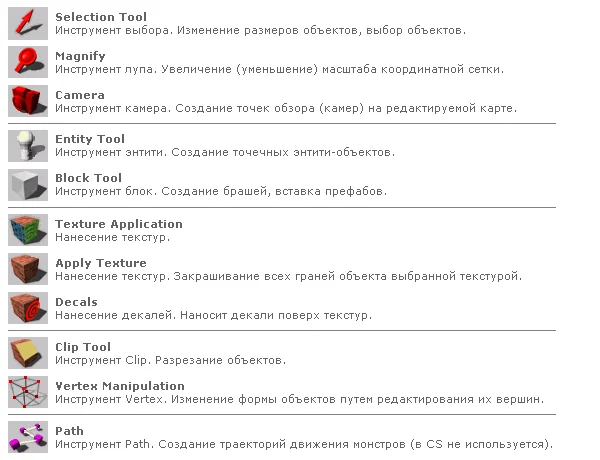
Подробнее об инструментах

Теперь желательно, что бы Вы запустили редактор и опробовали действия инструментов вместе с нами.
1. Selection tool (Инструмент выбора)
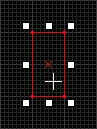
t2wcinstr1 Стрелочка или инструмент выбора выполняет несколько задач. Если Вы ткнете этим инструментом на каком-нибудь объекте в редакторе, то он будет выделен (см. рис. ниже). Пока что Вы не умеете создавать объекты, и рабочее пространство у Вас пустое — вернитесь к этому пункту, после прочтения об инструменте блок (он предназначен для создания объектов).
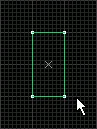
t2pic1 t2pic2 Если Вы продолжите нажимать внутри выбранного объекта, то сможете выполнить с ним некоторые простые операции такие как: изменение размеров, поворот и параллельный сдвиг. Расскажем об этих операциях подробнее.
  • а) Функция иснтрумента выбора: изменение размеров
    Для изменения размеров объекта его нужно схватить за белые квадратики и потянуть :)
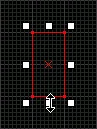
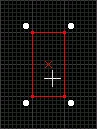
    t2pic7 t2pic8 б) Функция иснтрумента выбора: вращение
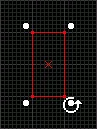
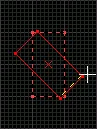
    Нажмите внутри выбранного объекта 1 раз, чтобы повернуть его. Хватаете за белые кружочки и тянете.
    Примечание: в настройках редактора, на вкладке "2D views", есть флажок "Default to 15 degree rotation". Так вот, если он стоит, то вращение будет осуществляться по 15°. Чтобы плавно вращать объект, необходимо зажать Shift. Если флажок не стоит, то все наоборот (проверьте сами).
    Мы рекомендуем вращать объекты только по 15 градусов. Движок Half-Life не любит "вольно развернутые" объекты, ему больше по душе прямые углы или, в крайнем случае, углы в 45°.
    t2pic3 t2pic4 t2pic5 в) Функция иснтрумента выбора: параллельный сдвиг
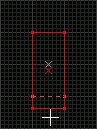
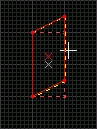
    Нажмите два раза внутри объекта, чтобы выполнить параллельный сдвиг его сторон:
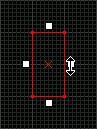
    t2pic9 t2pic10 г) Функция иснтрумента выбора : быстрое создание копии объекта
    Вы можете быстро сделать копию выделенного объекта, просто зажав Shift , при его переносе. Это очень удобная функция, существенно упрощающая и ускоряющая процесс создания карты. Очень удобно делать таким образом стены, заборы или ящики: делаете 1 стену, а затем с зажатым Shift, копируете.
    Копировать объекты, используя Shift, гораздо удобнее, чем использовать буфер обмена (Копировать -> Вставить), т.к. из буфера объект вставляется в начало координат или в центр экрана, что зачастую неудобно. При копировании перетаскиванием объект создается на той же высоте, что и оригинальный объект (в общем, попробуйте — Вам понравится :)
    д) Функция иснтрумента выбора: выделение нескольких объектов
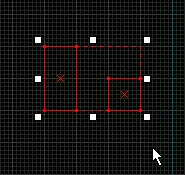
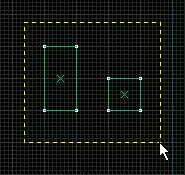
    Наверное, это не функция, но все же — не забывайте, что можно выбрать несколько объектов одновременно, просто зажмите левую кнопку мыши и выделите прямоугольником нужные объекты, затем отпустите кнопку (см. рис. ниже). Вуаля! Все объекты выделены. Кстати, такого же результата можно добиться, выбирая по очереди объекты с зажатой клавишей Ctrl. В общем, в редакторе действуют все принципы работы в Windows.
t2pic11 t2pic12 2. Magnify (Инструмент лупа)
t2wcinstr2 С лупой в принципе все ясно — увеличивает/уменьшает масштаб координатной сетки. Нажатие левой кнопки мыши — увеличение, правой — уменьшение. Если редактируемый объект маленький — увеличиваем масштаб, а когда, например, нужно выделить несколько объектов, а они не помещаются на экран — уменьшаем масштаб.
Сразу скажем, лупой Вы пользоваться не будете :), потому как гораздо удобнее и быстрее нажимать "+" и "" на дополнительной раскладке клавиатуры. Также можно использовать цифры 1, 2, 3 ... 0, но это также не удобно, поэтому запомните "+" и "–" на дополнительной раскладке клавиатуры.
3. Camera (Инструмент камера)
t2wcinstr3 Инструмент камера используется для создания точек обзора на создаваемой карте. Конечно, Вы можете летать по карте во время ее редактирования, но если она большая, то лететь с одного конца в другой — занятие утомительное. В этом случае проще сделать несколько точек обзора (камер) в разных частях карты.
Давайте посмотрим, как создаются точки обзора. Для удобства поставим вид на карту сверху (2d top), выберем инструмент камера, зажмем Shift и левой кнопкой мыши проведем линию.
Вот, что у нас получится:
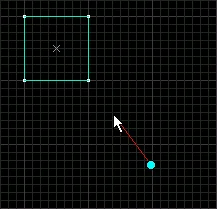
t2pic14 Бирюзовая точка показывает положение камеры, а красная линия — куда она смотрит. Камер можно сделать сколь угодно много. Помните, что перемещаться в 3D-виде между камерами можно только при выбранном инструменте камера.
Кстати, перемещаться в 3D-виде редактора можно после нажатия кнопки "Z" при помощи привычных клавиш "W", "A", "S", "D" и мыши.
  • PageUp / PageDown — следующая/предыдущая камера;
  • Delete — удаляет текущую камеру.
Возьмите себе за правило: начали новую карту — обязательно создайте хотя бы 1 камеру. Это нужно для того, чтобы обзор в 3D-виде редактора не сбрасывался на начало координат. Если ни одной камеры нет, то обзор в 3D-виде будет постоянно перемещаться в начало координат, и тогда Вам придется снова лететь до редактируемого места, чтобы посмотреть изменения. Все это касается конфигурации с 1 окном редактирования. Если Вы используете 4 окна редактирования одновременно, то можете всего описанного и не делать.
И еще об установке камер. Нет необходимости выверенно, с точностью до миллиметров или градусов, выставлять положение камеры, потому как при перемещении в 3D-виде с включенным инструментом камера, положение текущей камеры тоже перемещается.
4. Entity tool (Инструмент энтити)
t2wcinstr4 Инструмент Entity Tool используется для вставки на карту точечных энтити-объектов (звуки, точки рождения игроков, источники света, некоторые виды триггеров и мн. др.). Если Вы не знаете, что такое энтити, прочитайте об этом в разделе "Энтити".
Как вставить энтити на карту?
Выберем инструмент энтити, при этом курсор сменится со стрелочки на топорик:
t2pic16 Прежде, чем мы вставим энтити на карту, необходимо выбрать ее тип. Делается это на панели "New Objects" (панель расположена справа). Из списка доступных объектов выбираем нужный. В этом списке находятся только точечные энтити-объекты.
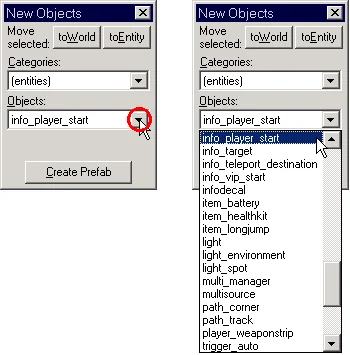
t2wcinstr entity Точечную энтити можно вставить как в 3D-виде, так и на любом 2D-виде. В 3D-виде нужно просто кликнуть на земле или стене, и объект будет вставлен. Затем его можно переместить в другое место.
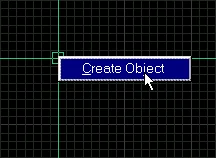
В 2D-виде редактора нажатием левой кнопкой мыши определяем расположение объекта, но он еще не создан. Мы можем перемещать зеленый квадрат (а именно так выглядит создаваемый точечный энтити-объект) на любом 2D-виде редактирования, добиваясь нужного нам положения. Создание объекта завершаем, нажатием правой кнопки мыши на зеленом квадрате, и выбором в меню единственного пункта "Create object". Или, не вызывая меню, можно нажать на Enter.
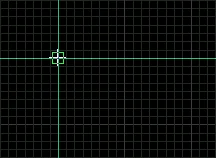
t2pic17 t2pic18 Таким образом, устанавливаются все точечные энтити (звуки, лампочки, спрайты и т.д.).
5. Block tool (Инструмент блок)
t2wcinstr5 Инструмент блок используется для создания брашей или брашевых энтити-объектов. Земля, стены, горы, вода, машины, ящики и даже небо — все создается этим инструментом. Если Вы по каким-либо причинам не знаете, что такое браш :), прочитайте об этом в статье "Основные термины в создании карт".
При выборе иснтрумента блок, курсор меняется на рамку:
t2pic19 Для создания обычного прямоугольного браша (стена, ящик, пол) нужно зажать левую кнопку мыши, задать размер прямоугольника, отпустить кнопку. Браш еще не готов (по аналогии с созданием точечного энтити-объекта). Сейчас мы можем менять размеры будущего браша и задать его положение.
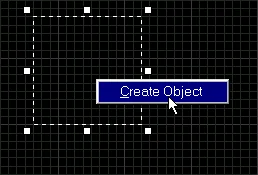
Затем, как и в случае с точечными энтити, нажимаем правую кнопку мыши (внутри создаваемого браша) и выбираем в меню "Create object" или же вместо этого нажимаем Enter (см. рис. ниже).
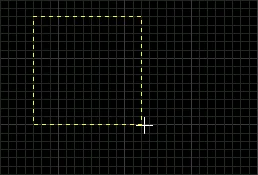
t2pic20 t2pic21 Браш готов! Браши окрашиваются в различные цвета. Сгруппированные браши окрашиваются одним цветом (о группировании объектов поговорим чуть позже в этой статье). Чтобы браш превратить в брашевый энтити-объект, нужно нажать [Ctrl-T] и из списка выбрать необходимый тип объекта (все, как и в случае с точечными энтити-объектами, только инструменты используются разные).
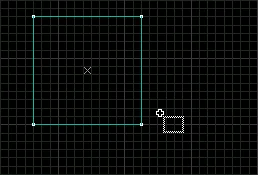
t2pic22 Естественно, никто не запрещает нам, после создания браша изменять его форму или передвигать — это само собой разумеется.
6. Texture application (Нанесение текстур)
t2wcinstr6 Инструмент для нанесения текстур, т.е. для раскраски карты. При выборе этого инструмента, курсор меняется на стрелочку с ведерком (см. рис. ниже).
t2pic23 Всю необходимую информацию о текстурировании объектов Вы можете получить из четвертого раздела Учебника — "Текстуры и декали".
7. Apply Texture (Нанесение текстур)
t2wcinstr7 Данный инструмент применяется для закрашивания выбранной текстурой сразу всех сторон объекта. Например, выбрали мы ящик и текстуру ящика, закрашиваем этим инструментом одну сторону ящика, и все другие также закрашиваются.
Сразу скажем, есть гораздо более удобный способ закрасить сразу все грани объекта. Выбираем обычный инструмент для закрашивания (шестой в этом обзоре), зажимаем Shift и закрашиваем лишь 1 сторону — все другие также закрашиваются.
8. Decals (Нанесение декалей)
t2wcinstr8 Инструмент предназначен для нанесения декалей поверх обычных текстур. Напомним, что декали это тоже текстуры, но они могут быть наложены поверх обычных. Дырки от пуль на стенах, следы от взрывов гранат — все это декали.
Всю необходимую информацию о декалях Вы можете получить из четвертого раздела Учебника — "Текстуры и декали".
9. Clip tool (Инструмент Clip)
t2wcinstr9 Инструмент Clip используется для разрезания объектов на части. Подробно работа этого инструмента описана статье "Инструмент Clip — разрезание объектов".
10. Vertex Manipulation (Инструмент Vertex)
t2wcinstr10 Инструмент Vertex используется для изменения формы объектов путем изменения их вершин. Например, у куба 8 вершин, если мы соединим 4 верхние вершины в одну точку, то получится пирамида. Данный инструмент незаменим при создании гор, туннелей и вообще более сложных, чем простые блоки объектов.
Подробно работа этого инструмента описана статье "Vertex Manipulation — изменение формы объектов".
11. Path (Инструмент Path)
t2wcinstr11 Инструмент Path предназначен для создания траекторий движения монстров. В CS монстров нет, поэтому подробно останавливаться на нем не будем.
2.5

Меню редактора Hammer

В этой статье мы познакомимся с меню редактора, рассмотрим, что означает каждый пункт.

1. Меню File

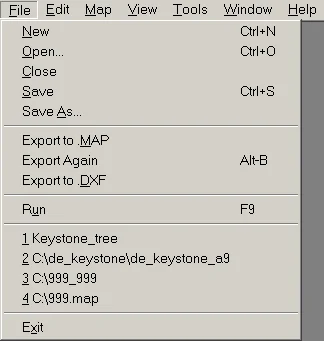
t2wcmenu1 New — начать новую карту;
Open — открыть карту в формате *.rmf или *.map;
Close — закрыть карту;
Save — сохранить карту;
Save As — сохранить карту с раширением *.rmf или *.map;
Export to Map — сохранить карту в формате *.map;
Export Again — если карту уже сохраняли в формате *.map, то при выборе этого пункта, редактор перезапишет ранее сохраненный файл;
Export to DXF — сохраняет карту в формате *.dxf для использования в 3DS Max (программа для создания 3-х мерной анимации, используется для создания анимированных сцен в Half-Life). Но вот открыть файл с раширением *.dxf Hammer не сможет;
Run — открывает окно с параметрами компиляции карты.

2. Меню Edit

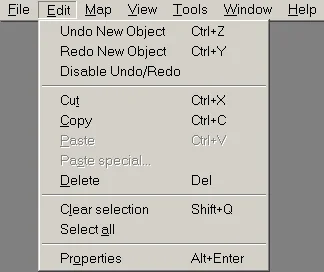
t2wcmenu2 Undo — отменить последнее изменение (количество возможных отмен выставляется в меню "Tools\Options\General\Undo Levels");
Redo — противоположное Undo;
Disable Undo/Redo — не использовать Undo/Redo;
Cut, Copy, Paste — вырезать, скопировать, вставить объект из буфера обмена;
Paste Special — позволяет вставить из буфера несколько копий объекта;
Delete — удалить выделенный объект;
Clear Selection — снять выделение с объекта;
Select All — выделить все видимые объекты на карте;
Properties — показывает свойства выделенного объекта.

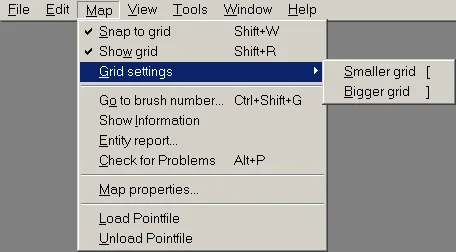
3. Меню Map

t2wcmenu3 Snap to grid — привязка объекта к координатной сетке, т.е. объект перемещается по клеткам сетки;
Show grid — показывать сетку;
Grid settings — устанавливает размер ячейки сетки, быстрые клавиши "[" и "]";
Go to brush number... — позволяет перейти к определенному брашу или энтити по номеру, полезно, когда компиляторы ZHLT выдают ошибку и номер объекта, вызвавшего ее;
Show Information — показывает общее количество объектов на карте, количество энтитей, число сторон объектов (faces), нестандартных текстур, используемую текстурами память, подключенные WAD-файлы;
Entity report... — показывает список всех используемых энтити на карте с возможностью просмотра свойств объекта, перехода к объекту для редактирования и др.;
Check for Problems — ищет на карте ошибки, однако некоторые из них могут быть обнаружены только при компиляции;
Map properties — открывает окно, где Вы можете задать некоторые параметры для всей карты, такие как: название картинки неба, минимальный уровень освещенности, максимально видимое расстояние и др.;
Load Pointfile — загрузить в 2d-вид файл *.pts или *.lin с ошибкой "LEAK", если таковая возникнет при компиляции;
Unload Pointfile — закрывает выше обозначенные файлы.

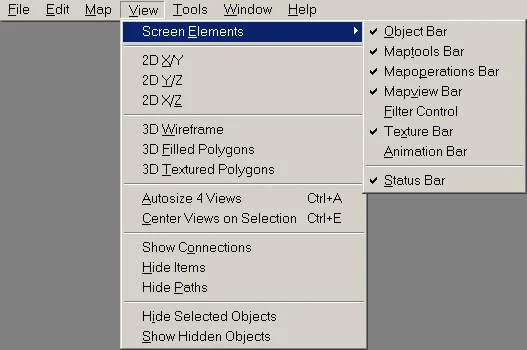
4. Меню View

t2wcmenu4 Screen Elements — здесь можно показать или спрятать ту или иную панель редактора;
2D X/Y; Y/Z; X/Z — переключение между 2d-видами редактирования;
3D ... — переключение между 3d-видами редактирования;
Autosize 4 Views — выранивает размеры окон редактирования при использовании 4-х окон;
Center Views on Selection — выравнивает выделенный объект по центру экрана, "Ctrl-E";
Show Connections — отображает в 2d-проекциях линии связывающие объекты действия и объекты цели (например, выключатель и лампочка);
Hide Items, Hide Paths — первый пункт скрывает точечные энтити, а второй — пути, по которым передвигаются монстры;
Hide Selected Objects — скрывает выделенные объекты;
Show Hidden Objects — показывает скрытые объекты;

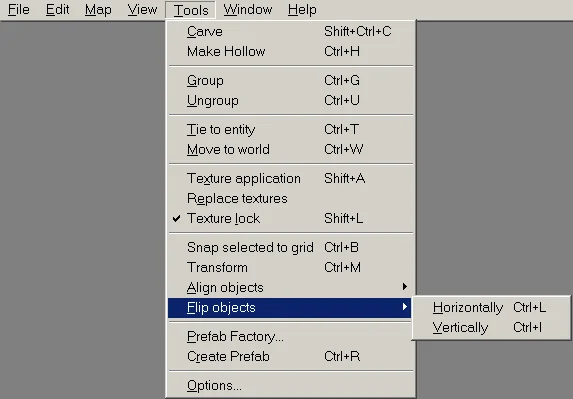
5. Меню Tools

t2wcmenu5 Carve — утилита, позволяющая вырезать отверстия различной формы в объектах, подробнее читайте в статье "Создание отверстий при помощи Carve";
Make Hollow — делает выделенные объекты пустотелыми, при этом Вы лишь задаете толщину стенки: положительную или "отрицательную", подробнее читайте в статье "Создание пустотелых объектов при помощи Hollow";
Group/Ungroup — группирует/разгруппировывает выделенные объекты;
Tie to Entity — превращает выделенный браш в брашевый энтити-объект;
Move to World — превращает брашевый энити-объект обратно в браш;
Texture application — открывает панель работы с текстурами;
Replace textures — замена одной текстуры на другую;
Texture lock — закрепляет текстуры на объектах, при вращении или смещении объекта текстуры на нем не сдвигаются (обязательно включите эту опцию!);
Snap selected to grid — выравнивает выделенный объект по ячейкам сетки;
Transform — позволяет поворачивать, масштабировать и перемещать объекты, "Ctrl-M";
Align objects — позволяет выравнять объект в различных направлениях;
Flip objects — зеркально отражает объекты относительно вертикальной или горизонтальной осей;
Prefab Factory... — позволяет создавать и редактировать префабы (заготовки), хранящиеся в *.ol файлах;
Create Prefab — создать из выделенных объектов префаб;
Options... — настройки редактора, "Установка и настройка";

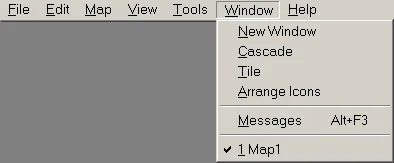
6. Меню Window

t2wcmenu6 New Window — открыть новое окно редактирования;
Cascade — упорядочить окна;
Tile — вместить окна редактирования на экран;
Arrange Icons — упорядочить значки свернутых окон;
Messages — показывает окно с ошибками (если они есть) в процессе загрузки FGD-файла;

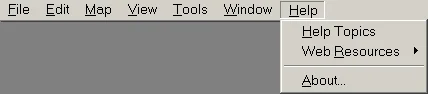
7. Меню Help

t2wcmenu7 Help Topics — помощь (на английском);
Web Resources — ссылки на разные сайты о маппинге;
About — информация о версии редактора;
Размеры объектов, положение курсора, шаг сетки указываются в строке помощи (см. рис. ниже).
t4helpline Ну чтож, на этом описание пунктов меню редактора закончено. Если что-то для Вас осталось не понятным, не отчаивайтесь! В последующих статьях нашего Учебника мы более подробно расскажем о применении тех или иных функций редактора. Тем более, что мы пока что изучаем теорию, впереди самое интересное — практика!
2.6

Размеры и масштабы

Это одна из самых важных статей для начинающего маппера, которая поможет понять, какого размера необходимо создавать объекты, чтобы они казались реальными. Например, какой высоты нужно сделать стену, чтобы она равнялась 1 этажу или какой высоты должна быть дверь, чтобы игрок мог в нее пройти и т.п. Также Вы узнаете о максимально возможных размерах карты.

Единицы измерения в Half-Life и редакторе

Размеры (длина, ширина, высота) и расстояние в Half-Life измеряются в юнитах (unit) — некой виртуальной единице измерения длины. Размеры в редакторе карт измеряются также в юнитах, что позволяет видеть карту такой, какой она будет в игре.
Минимальной единицей длины, высоты и ширины является 1 юнит. А это значит, что самый маленький объект на карте может иметь размеры 1х1х1 юнит.

Максимальный размер карты в Half-Life

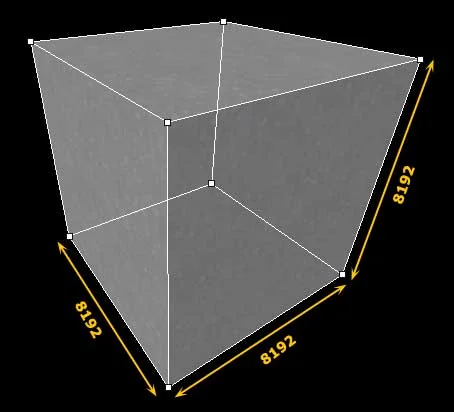
В Half-Life максимальный размер карты может составлять 8192х8192х8192 юнита. Именно такой размер имеет рабочее пространство в редакторе карт. Данное пространство можно представить в виде куба со стороной 8192 юнита (см. рис. ниже).
Размер рабочего пространства редактора карт
В центре этого воображаемого куба находится начало координат, которое в 3D-виде обозначается цветными перпендикулярными линиями, а на 2D-видах — зелеными. Обычно, карту начинают строить около начала координат, т.е. в центре куба.
Для сравнения максимально возможного размера карты с существующими известными картами приведем несколько примеров.
Карта De_aztec
  • Длина: 6032 (отсчет от базы CT до T)
    Ширина: 3392
    Высота: 1760
Карта De_Dust
  • Длина: 6208 (отсчет от базы CT до T)
    Ширина: 5648
    Высота: 896
Из приведенных примеров видно, что по длине эти карты занимают ~75% пространства, по ширине: 41% (ацтек) и 68% (даст), по высоте: 21% (ацтек) и 10% (даст). Исходя из этих данных, можно сделать вывод, что типичные карты занимают от 55 до 65% свободного пространства.

Создание объектов нужного размера

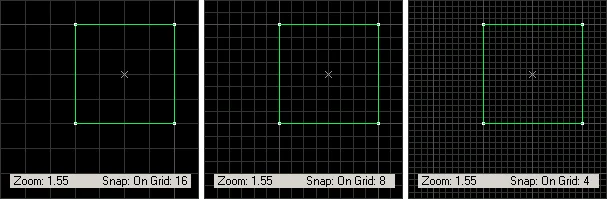
Размер объектов в редакторе очень просто контролировать по клеткам. Но сначала нужно определить шаг сетки (размер каждой клетки). Посмотреть его можно в строке состояния, в самой правой ее части, после слова "Grid:".
t4helpline Например, Grid: 16 означает, что шаг сетки равен 16 юнитам. Увеличение/уменьшение шага сетки осуществляется кнопками "[" и "] ". Запомните эти кнопки, Вы будете часто их использовать.
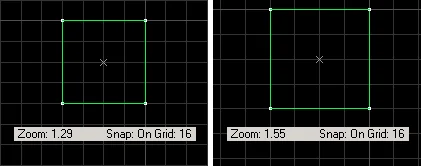
На рисунке ниже видно, как действует данная функция: шаг сетки уменьшается, а приближение (zoom) остается постоянным. Эта функция нужна для более точного определения размера объекта. Например, если нам надо сделать ящик в 64 юнита, то удобно поставить шаг сетки в 16 юнитов и отсчитать 4 клетки. Если нужно сделать бортик высотой 24 юнита, то здесь удобнее выставить шаг сетки в 8 юнитов и отсчитать 3 клетки и т.п.
t2sizegrid16 8 4 Теперь посмотрим на вторую функцию, управляющую внешним видом сетки — это приближение. Здесь все просто: шаг сетки одинаковый, а просто происходит увеличение (уменьшение) изображения. Для изменения приближения пользуйтесь кнопками "+" и "–" на дополнительной клавиатуре.
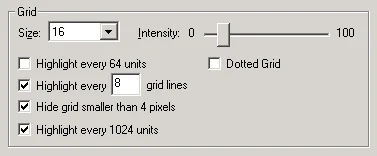
t2sizezoom Шаг сетки и другие ее параметры можно изменить в меню "Options/2D views" (см. рис. ниже).
t2wcopt21 Ну, чтож, теперь Вы знаете, как управлять координатной сеткой и отсчитывать размеры объектов.
Примеры размеров на картах

Итак, вернемся к юнитам . С чем можно сравнить юнит из реальной жизни? Скорее всего, с дюймом (2,54 см), но точного ответа Вам никто не даст (может быть, только в Valve :) Косвенно подтвердить нашу догадку может высота игрока в Half-Life, которая составляет 72 юнита или в переводе на сантиметры — 180 см, что вполне сопоставимо с ростом человека. Кстати говоря, высота игрока в CS чуть меньше — 64 юнита или 160 см, что для спецназовца явно маловато :)))
Теперь приведем несколько примеров, демонстрирующих различные размеры на картах.
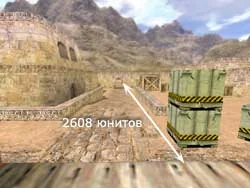
Для начала неплохо бы посмотреть, какие бывают максимальные расстояния на стандартных картах (возьмем Ацтек и Даст). Приведенный ниже пример должен остановить Вас, если Вы захотите сделать открытое пространство более 2600 юнитов :) Просто слишком большие открытые пространства лишают карту стратегичности, превращая ее в AWP-арену.
De_Dust. Длина прохода от базы контров
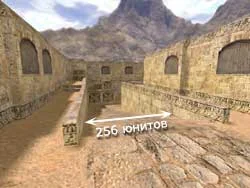
Ширина спуска под мост (256 юнитов):
De_Dust. Ширина спуска под мост
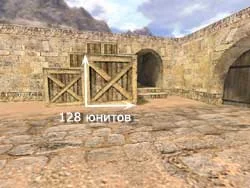
Размер ящика у входа в кишку (128 юнитов):
De_Dust. Размер ящика у входа в кишку
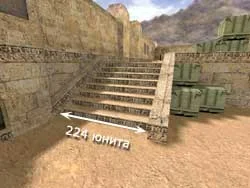
Ширина ступенек на базе T (224 юнита):
De_Dust. Ширина ступенек на базе T
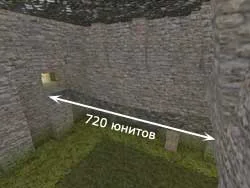
Длина моста на Ацтеке (720 юнитов):
De_Aztec. Длина моста на Ацтеке
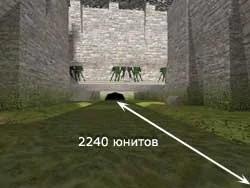
Расстояние в воде (2240 юнитов):
De_Aztec. Расстояние в воде
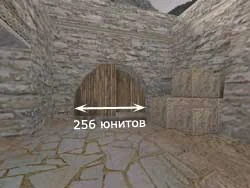
Ширина ворот (256 юнитов):
De_Aztec. Ширина ворот
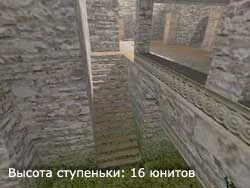
Высота ступенек (16 юнитов):
De_Aztec. Высота ступенек

Размеры стандартных объектов

Для часто встречающихся объектов таких как: двери, лестницы, окна и др. определены более-менее стандартные (лучше сказать, оптимальные) размеры, которые воспринимаются в игре, как реальные.
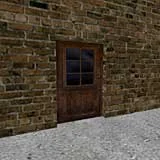
1. Двери (дверные проемы)
Дверь 96х64х8 Высота: 96
Ширина: 64
Толщина: 4-8
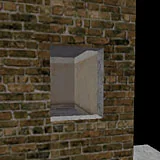
2. Окна (оконные проемы)
Окно 64х48 Высота: 64
Ширина: 48
3. Лестницы
Лестница: ширина - 32, толщина - 4 Ширина: 32
Толщина: 4
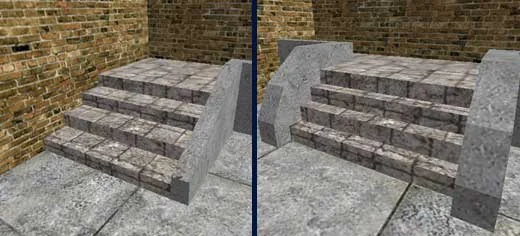
При постройке обычных лестниц высоту ступеньки делают равной 16 юнитов (если больше, то игрок не сможет залесть на нее без прыжка), а длину — 16-32 юнита (см. рис. ниже).
Лестницы. Высота ступеньки - 16; длина ступеньки - 32 (слева) и 16
4. Ящики
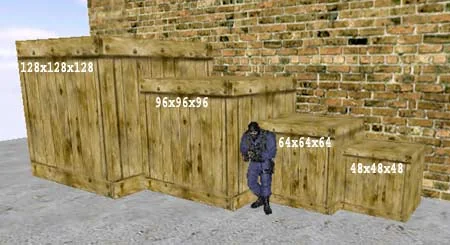
На рисунке ниже представлены основные размеры ящиков со сторонами 128, 96, 64 и 48 юнитов в сравнении с игроком высотой 72 юнита (в CS игрок — 64 юнита, т.е. его рост точно равен высоте второго справа ящика).
Ящики от 48 до 128 юнитов
5. Прочее
Толщина стен, обычно, 16-32 юнита;
Высота стандартной комнаты 128-144 юнита.

Gameplay-размеры

При постройке карт необходимо учитывать не только пропорции и размеры объектов, чтобы они не казались нам чрезмерно большими или слишком маленькими, но и размеры, влияющие на геймплей. Например, если между двумя стенами сделать не достаточно большое расстояние, то игрок не сможет между ними пройти или, второй пример, расстояние между крышами домов слишком велико, тогда игрок может разбиться, недопрыгнув.
Ниже мы приводим основные gameplay-размеры для Half-Life.
Замечание: для CS данные о максимальной дальности прыжков поменьше.
Высота преграды, которую игрок способен преодолеть без прыжка:
(такой преградой могут быть ступеньки лестницы или бортик)
  • стоя: 18 юнитов
  • сидя: 18 юнитов
Минимальная высота между землей и объектом, позволяющая игроку пройти:
(это могут быть дверные или оконные проемы, вентиляционная шахта, люк и т.п.)
  • стоя: 73 юнита
  • сидя: 37 юнитов
Минимальное расстояние между объектами, позволяющее игроку пройти между ними:
  • 33 юнита
Максимальная высота объекта, на которую игрок способен запрыгнуть:
  • стоя: 44 юнита
  • сидя: 44 юнита
  • стоя, зажав "Ctrl" (длинный прыжок): 62 юнита
Максимальная дальность прыжка на ровной поверхности:
  • сидя: 99 юнитов
  • ходьба: 109 юнитов
  • бег: 239 юнитов
  • бег, зажав "Ctrl" (длинный прыжок): 259 юнитов
Повреждения, получаемые игроком при падении с разных высот:
  • 128 юнитов — 0%
    192 юнита  — 9-10%
    256 юнитов — 27-28%
    320 юнитов — 43-44%
    384 юнита  — 57-58%
    448 юнитов — 70-71%
    512 юнитов — 82-83%
    576 юнитов — 93-95%
    640 юнитов — 100% Death :)
2.7

Как лучше работать в редакторе Hammer?

В этой статье мы дадим несколько полезных советов, которые помогут Вам быстрее освоить редактор и ускорят Вашу работу в нем.
Содержание статьи:
  • Конфигурация окон
  • Виды редактирования
  • Типы 3D-видов редактирования
  • Использование вида 3D textured
  • Направление осей координат в 2D-видах
  • Перемещение по карте в 3D-видах

Конфигурация окон

Существует ДВЕ конфигурации окон:
  1. Независимая (1 окно редактирования)
  2. Конфигурация с 4-мя окнами редактирования
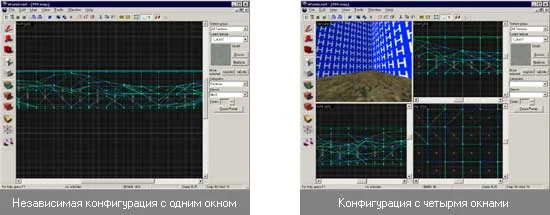
При первом запуске редактора перед Вами появятся или четыре, или одно окно редактирования, в зависимости от выбранной конфигурации (см. рис. ниже).
Две различные конфигурации окон редактирования
Конфигурацию можно изменить в меню "Tools\Options\General". Если флажок напротив "Use independent window configuration" установлен, то у Вас будет одно окно редактирования, если нет — четыре. После изменения конфигурации перезапустите Hammer или просто закройте все редактируемые карты и откройте их заново.
Какая конфигурация удобнее?
Какая конфигурация удобнее Вы определите, немного поработав с редактором. При независимой конфигурации, когда одно окно редактирования, видно больше рабочего пространства и объект можно больше приблизить (имеется в виду, что при бОльшем видимом пространстве, Вы будете видеть бОльшую часть приближенного объекта), нежели при использовании 4-х окон. Поэтому, с нашей точки зрения, одно окно редактирования удобнее, хотя при этом мы вынуждены переключаться между видами редактирования.
При использовании четырех окон редактирования переключаться между видами редактирования нет необходимости, но при этом окна довольно маленькие, и видна совсем небольшая часть карты. Однако, если Вы используете мониторы с большой диагональю (19", 21" и больше), то эта конфигурация может оказаться более удобной. Активным считается окно, в котором находится курсор, то есть если курсор находится над правым верхним окном, то все функции редактора, например, приближение, будут работать именно в этом окне редактирования.

Виды редактирования

В редакторе Hammer есть шесть различных видов редактирования:
  • 2D top (x/y) — 2D-вид сверху
  • 2D front (y/z) — 2D-вид спереди
  • 2D side (x/z) — 2D-вид сбоку
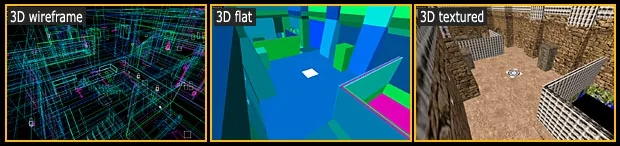
  • 3D wireframe — 3D-вид (ребра объектов)
  • 3D flat — 3D-вид (грани объектов)
  • 3D textured — 3D-вид (объекты затекстурированы)

Типы 3D-видов редактирования

Типы всех доступных 3D-видов редактирования изображены на рисунке ниже:
Трехмерные виды: wireframe, flat, textured
В виде 3D wireframe отображаются каркасы (ребра) объектов.
В виде 3D flat объекты отображаются без текстур и каждый отдельный браш имеет свой цвет, отличный от соседних. Этот вид удобно использовать для обнаружения неоправданно разрезанных на части брашей, например, когда два браша можно заменить одним.
В виде 3D textured Вы можете видеть, как приблизительно будет выглядеть Ваша карта в игре (только без просчитаннго освещения). Также на этом виде удобно создавать точечные энтити-объекты (см. ниже), выделять объекты и перемещать их, используя стрелки клавиатуры.

Использование вида 3D textured

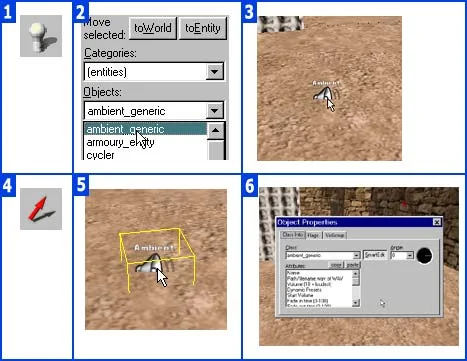
Вид 3D textured, пожалуй, самый часто используемый из 3D-видов редактирования, т.к. именно в нем на карту наносятся текстуры и декали, также в нем удобно создавать точечные энтити-объекты (например, звуки, места рождения игроков, лампочки, точечные триггеры и др.). Далее мы приводим картинку и описываем шаги от создания точечного энтити-объекта до вызова ее свойств.
Чтобы создать точечный энтити-объект в 3D-виде надо:
  1. Выбрать инструмент "Entity Tool"
  2. Указать на панели "New Objects" тип создаваемой энтити
  3. Кликнуть в 3D-виде на стенке или земле
Создание точечного объекта в 3D виде
Для вызова свойств энтити-объекта нужно:
  1. Выделить (выбрать) энтити-объект
  2. Нажать "Alt-Enter"
  3. В появившемся окошке можно изменить как свойства объекта, так и его тип

Направление осей координат на 2D-видах

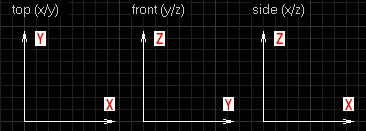
При создании различных вращающихся объектов (вентиляторы, платформы, поезда, машины) необходимо знать направления осей координат. С осью Z все просто, в 3D-виде она всегда направлена вверх, перпендикулярно земле, а вот с осями X и Y посложнее.
Рисунок ниже показывает направление осей на каждом из 2D-видов редактирования.
t4howork1

Перемещение по карте в 3D-видах

В любом из 3-х мерных окон редактирования Вы можете перемещаться по создаваемой карте.
"Z" — переход к перемещению по карте (еще одно нажатие — выход из этого режима);
"W", "S", "A", "D" — вперед, назад, влево, вправо;
Если, при нажатии на "Z", Вы не можете попасть в режим полета по карте, значит у Вас включена русская раскладка клавиатуры :) Просто переключитесь на английскую, и все заработает.
Мы кекомендуем Вам прочитать одну из следующих статей из этой главы о сочетаниях клавиш редактора, потому как некоторые из них значительно ускорят и облегчат процесс создания карты.
2.8

Проверка карты на ошибки (основные ошибки)

В этой статье Вы узнаете о том, как осуществляется проверка карты на ошибки в редакторе карт. Также мы расскажем о наиболее часто встречающихся ошибках и способах их исправления.
Проверка карты на ошибки осуществляется клавишами [Alt-P]. Мы рекомендуем почаще проверять свою карту на ошибки, чтобы можно было вовремя принять меры.
К сожалению, не все ошибки обнаруживаются в редакторе карт. Многие из них (зачастую более коварные :) проявляются только при компиляции. Но в этом нет ничего страшного, т.к. компиляторы ZHLT обладают подробнейшей системой сообщений об ошибках, что позволяет быстро их находить и исправлять.

Наиболее часто встречающихся ошибки при создании карт:

  1. There is no player start
  2. Invalid texture (название текстуры)
  3. Texture axic perpendicular to face
  4. Invalid solid structure
  5. Solid entity (имя объекта) is empty
  6. Unmatched 'target' field (название)
  7. Mixed face contents
  8. Entity (имя объекта) has unused keyvalues
  9. Entity (имя объекта) contains duplicate keyvalues
  10. Invalid solid contents
  11. Solid contains duplicate planes

1. There is no player start

На карте не созданы точки рождения игроков. Чтобы исправить ошибку, создайте один или несколько объектов "info_player_start" и "info_player_deathmatch" (точки появления контра и террориста, соответственно).

2. Invalid texture (название текстуры)

Ошибка означает, что объект или несколько объектов не имеют текстуры. Перейти к ошибочным объектам можно по кнопке "Go to error" в окне исправления ошибок. Объект, вызвавший ошибку, будет абсолютно белым.
Данная ошибка может возникнуть, если не были найдены текстуры, в результате отключения wad-файла. Чтобы исправить ошибку нужно или подключить wad-файл с указанными в ошибке текстурами, или закрасить объект какой-нибудь другой текстурой.
Также эта же ошибка всегда возникает, если Вы выбираете какой-то один wad-файл из списка и строите объекты. Затем Вы переключаетесь на другой wad-файл из списка и продолжаете строить объекты, забыв выбрать текстуру из нового wad-файла. То есть получается, что wad-файл Вы изменили, а имя текстуры используется старое.

3. Texture axic perpendicular to face

Эта ошибка возникает по двум причинам:
  1. Если Вы вращали объект с выключенной опцией "Texture lock", и текстура стала перпендикулярна к стороне объекта;
  2. На карте есть объект неправильной формы, полученный в результате манипуляции с вертексами или при помощи функции Carve.
В обоих случаях проще удалить объект и создать новый.

4. Invalid solid structure

Ошибка означает, что на карте есть объект неправильной формы, полученный в результате манипуляции с вертексами. Попытайтесь исправить данный объект или удалите и создайте новый.

5. Solid entity (имя объекта) is empty

Ошибка означает, что брашевый энтити-объект не имеет формы (что он пустой). Трудно сказать из-за чего возникает данная ошибка, но было замечено, что иногда энтити-объект самостоятельно становится брашем, а редактор по-прежнему считает его энтити-объектом. И вот когда мы повторно превращаем браш в энтити-объект, возникает данная ошибка. Так что, скорее всего, это происходит из-за глюков самого редактора. В любом случае, лучше избавиться от таких ошибок, хоть они никак и не влияют на компиляцию.
А избавиться довольно легко. Нажмите [Alt-P], в появившемся окошке выделите строку "Solid entity ... is empty" и нажмите кнопку "Go to error". Посмотрите на размер объекта (в статусной строке), если Вы видите что-то вроде: -1999998w, то нажмите Delete (т.е. просто удалите этот объект). Также поступите и с другими "пустыми" объектами.
Примечание: когда Вы перейдете к "пустому" объекту, то на карте его не будет видно, но редактор все же переходит к нему и позволяет удалить.

6. Unmatched 'target' field (название)

Ошибка означает, что в параметре "Target", вызвавшего ошибку объекта, указано имя несуществующего объекта. Для исправления ошибки перейдите к объекту кнопкой "Go to error" и удалите/исправьте запись в параметре "Target", или же создайте объект с указанным там именем.
В качестве примера можно привести такой случай. Вы создали кнопку, включающую лампочку. В параметре "Target" кнопки указали имя лампочки, но саму лампочку сделать забыли. В этом случае появляется рассмотренная выше ошибка.

7. Mixed face contents

А это постоянная ошибка тех начинающих мапперов, которые не хотят читать наши статьи о типах текстур в Half-Life :) Ошибка означает что какой-то из объектов Вы покрасили несовместимыми типами текстур, например, несколько сторон объекта Вы покрасили обычной текстурой, а другие — текстурой воды. Прочитайте статью "Типы текстур в Half-Life/CS" и тогда Вы с легкостью исправите данную ошибку.

8. Entity (имя объекта) has unused keyvalues

Указанный объект содержит неиспользуемые в его классе параметры. Ошибка исправляется кнопкой "Fix".

9. Entity (имя объекта) contains duplicate keyvalues

Указанный объект содержит несколько одинаковых параметров. Ошибка исправляется кнопкой "Fix".

10. Invalid solid contents

См. ошибку 7. "Mixed face contents" выше.

11. Solid contains duplicate planes

Ошибка означает, что какой-то объект имеет две плоскости, наложенные друг на друга. Для исправления ошибки нажмите кнопку "Go to error", удалите объект и создайте новый.
2.9

Быстрые сочетания клавиш редактора Hammer

В этой статье мы приводим полный список "горячих" клавиш редактора Hammer. Обычно, желание ускорить работу в редакторе появляется, когда Вы чувствуете, что хорошо освоились с ним. Тем не менее будет полезно просто просмотреть этот список. Возможно, некоторые полезные сочетания Вы запомните уже сейчас.
Словом запомнить мы отметили наиболее полезные сочетания клавиш. Лучше выписать их на листочек и заучить, как таблицу умножения :)

Инструменты:

  • Shift-S — Инструмент выбора объектов
  • Shift-G — Изменение масштаба сетки
  • Shift-C — Управление камерами в 3D-видах редактирования
  • Shift-E — Инструмент для создания точечных энтитей
  • Shift-B — Инструмент для создания брашей, брашевых энтитей и префабов
  • Shift-A — Текстурирование объектов
  • Shift-T — Нанесение текущей текстуры на все стороны выбранного объекта
  • Shift-D — Нанесение декалей поверх текстур
  • Shift-X — Разрезание объектов (а также выбор режима разрезания) запомнить
  • Shift-V — Инструмент для манипуляции вертексами объектов (а также выбор режима)
  • Shift-P — Инструмент Path для создания путей для монстров (в CS не используется)

Буфер обмена/выбор объектов:

  • Ctrl-C — скопировать объект в буфер (также Ctrl-Insert)
  • Ctrl-V — вставить объект из буфера на карту (также Shift-Insert)
  • Ctrl-X — вырезать объекты в буфер (также Shift-Del)
  • Ctrl-E — поместить выделенный объект в центр экрана редактирования запомнить
  • Shift-Q — убрать выделение
  • PgUp — предыдущий объект в "хит-листе" (фз что это :)
  • PgDn — следующий объект в "хит-листе" (аналогично :)

Сетка:

  • [ — уменьшить шаг сетки в 2 раза запомнить
  • ] — увеличить шаг сетки в 2 раза запомнить
  • Shift-R — включить/выключить отображение сетки
  • Shift-W — включить/выключить привязку объектов к сетке
  • P — (при нахождении курсора в 3D-виде) включить/выключить сетку в 3D виде

Группировка объектов:

  • Ctrl-G — сгруппировать выделенные объекты запомнить
  • Ctrl-U — разгруппировать группу объектов запомнить

Carving/Hollowing:

  • Ctrl-Shift-C — функция Carve запомнить
  • Ctrl-H — функция Hollow запомнить

Создание объектов:

  • Enter — создать объект
  • Alt-Shift-C — вставить префаб
  • Ctrl-R — создать префаб из выделенных объектов
  • Ctrl-T — превратить браш в брашевый энтити-объект (если необходимо добавить браш к уже существующему энтити-объекту, например, какой-нибудь кусок к двери, то выделите и энтити, и добавляемый браш и нажмите "Ctrl-T", на вопрос ответьте "Да") запомнить

Другие операции с объектами:

  • Ctrl-B — выравнить выделенные объекты по сетке запомнить
  • Alt-Enter — вызов свойств выделенных объектов запомнить

Работа с файлами:

  • Ctrl-N — создать новую карту
  • Ctrl-O — открыть карту
  • Сtrl-S — сохранить карту

Отмена действий:

  • Ctrl-Z — отменить последнее действие (количество возможных отмен выставляется в опциях)запомнить
  • Ctrl-Y — противоположное предыдущей команде запомнить

Действия в 2D-виде:

  • Ctrl-I — вертикально отразить выделенный объект запомнить
  • Ctrl-L — горизонтально отразить выделенный объект запомнить
  • Tab — переключение между 2D-видами редактирования (top/front/side) запомнить
  • + и - — приблизить/удалить (при зажатом "Ctrl" масштаб поменяется синхронно на всех 2D-видах)
  • Цифры 1 - 9 — предустановленные уровни приближения
  • Пробел — зажмите пробел и левую кнопку мыши для перемещения по окну редактирования
  • Alt — убирает привязку объекта к сетке при нажатом "Alt" и перетаскивании мышкой

Действия в 3D виде:

  • Z — переход к передвижению по карте в 3D-виде запомнить
  • W — вперед
  • S — назад
  • A — влево
  • D — вправо
  • P — включает/выключает сетку в 3D-виде
  • O — показывает количество кадров в секунду и углы наклона камеры

Работа с вертексами (вершинами) объектов:

  • Ctrl-F — разделение плоскости на две при манипуляции с вертексами (вершинами) объекта запомнить
  • Alt-E — масштабирование вертексов

Выбор объектов:

  • Ctrl — зажмите "Ctrl" и кликайте по очереди на объектах, чтобы их выделить запомнить
  • Shift — зажмите "Shift" при повороте объекта, тогда он будет поворачиваться по 15 градусов или, наоборот, плавно (в зависимости от выставленных свойств во вкладке "Options\2d views").
    Зажмите "Shift" при перетаскивании объекта, чтобы сделать его копию запомнить

Инструмент Camera:

  • Shift — камера создается движением левой кнопки мыши при зажатой клавише "Shift" запомнить
  • PgUp — перейти к следующей камере
  • PgDn — перейти к предыдущей камере
  • Delete — удалить текущую камеру

Разрезание объектов:

  • Enter — завершить разрезание объекта запомнить
  • Ctrl — при зажатом "Ctrl" перемещает линию разреза (обе точки одновременно)
  • Shift — при зажатом "Shift" начинает новое разрезание, независимо от уже установленных точек, по которым определяется линия разреза запомнить
  • O — показать/спрятать размеры при разрезании объекта (в 2D виде) запомнить

Разное:

  • Alt-B — снова экспортировать карту в формат MAP (если до этого карта уже экспортировалась)
  • Ctrl-A — автовыравнивание по центру четырех окон редактирования
  • Shift — зажмите "Shift" при нанесении текстуры, тогда она будет нанесена на все стороны объекта запомнить
  • Shift-L — включает привязку текстур к объекту (всегда должны быть включена!)
  • Shift-Z — максимизировать/восстановить вид
  • Ctrl-M — диалог трансформации объекта (масштабирование, поворот, перемещение)
  • Alt-P — проверить карту на наличие ошибок запомнить
  • F9 — диалог компиляции карты/запуск компиляции
  • Escape — отменить текущую операцию (при переносе объекта)
2.10

Распаковка архива с ресурсами pak0.pak

Все звуки, модели, спрайты и уровни Half-Life хранятся в специальном архиве pak0.pak. Этот архив находится в директории valve. Чем же может быть полезен нам этот архив и зачем его распаковывать?
Все очень просто. Содержимое архива pak0.pak может оказаться полезным во многих случаях. Например, мы решили создать на карте огонь. Для этого мы естественно будем использовать анимированный спрайт. Прекрасный спрайт огня можно найти как раз в этом архиве. Но вот беда — редактор Hammer не может читать файлы внутри архива, ему доступны лишь обычные папки и файлы.
В этом случае необходимо вытащить спрайт, положить его в нужную папку (в случае со спрайтом: "cstrike\sprites") и затем уже в редакторе в свойствах объекта указать путь к спрайту.
Вытаскивать файлы из архива pak0.pak позволяют такие программы как Wally (см. ниже), PakExplorer, PakScape. Ссылки на скачивание Вы можете найти в разделе "Программы".

Распаковка PAK-архива с использованием Wally

Рассмотрим экспорт файлов из архива pak0.pak с использованием Wally. Здесь все предельно просто.
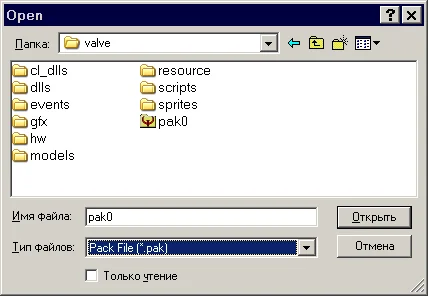
Запускаем Wally. Нажимаем Ctrl-O и в списке указываем тип открываемого файла (*.PAK). Идем в директорию с установленной Half-Life в папку valve. Открываем файл pak0.pak.
t4pak0pak0 Перед нами появится окошко, напоминающее проводник. Слева — папки в архиве, справа — файлы в этих папках. В первую очередь нас интересуют папки sprites, sound, models (спрайты, звуки, модели).
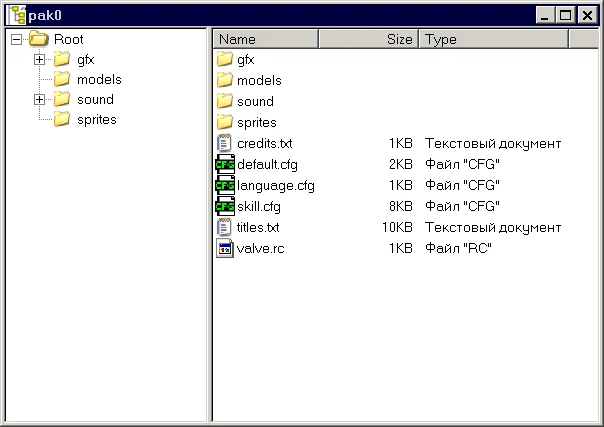
t4pak0pak1 Выделяем нужные файлы, нажмите правую кнопку мыши и выбираем "Export":
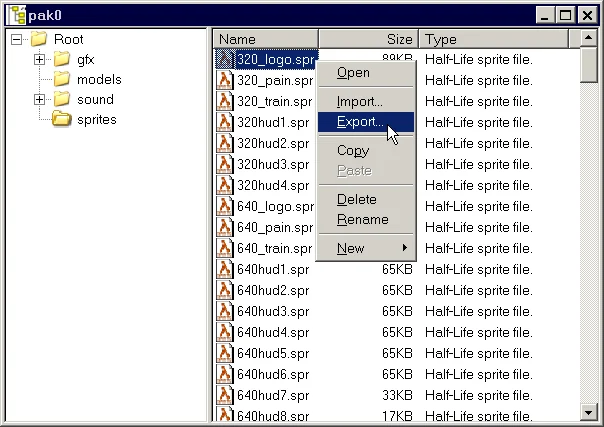
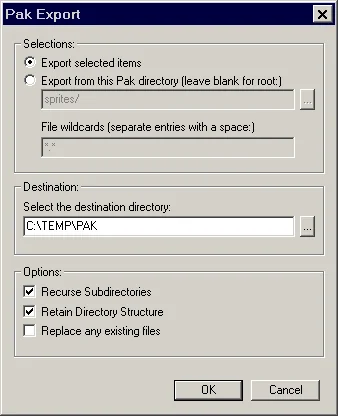
Экспортируем выбранные файлы во временную директорию
В следующем окне надо указать папку, куда извлекать файлы (у нас это "C:\TEMP\PAK").
t4pak0pak3 А вот, что означают остальные опции:
Export selected items
Извлечь выбранные файлы.
Export from this PAK directory
Извлечь все файлы из указанной директории.
File wildcards
Извлекать указанные форматы файлов (указывать через пробел, например, *.spr *.wav).
Recurse Subdirectories
Обрабатывать поддиректории.
Retain Directory Structure
Сохранять структуру папок.
Replace any existing files
Заменять (перезаписывать) любые существующие файлы.
Примечание: Вы можете прослушивать звуковые файлы из папки "Sound", дважды кликнув на них.